
Canale youtube di Thinglink -la versione free ha una durata di 60 giorni.
Immagine a 360 gradi con Thinglink
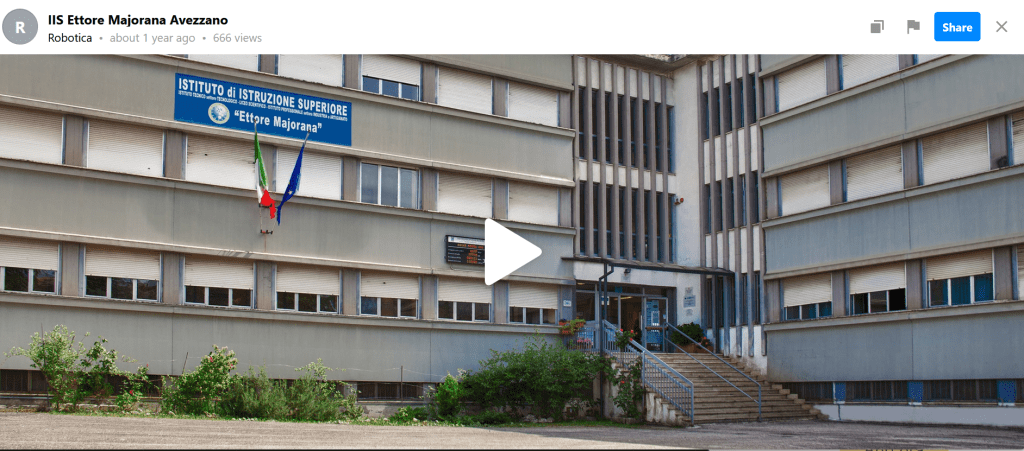
Thinglink è stata l’applicazione più utilizzata nei cicli passati del Laboratorio, ma è possibile realizzare immagini interattive anche con Lumi education e con Genially:
Vi è poi taglinq.com, che ha un’interfaccia ridotta al minimo ed è poco intuitivo.
Tra le novità di Thinglink, segnaliamo ancora:
- la possibilità di trasformare immagini panoramiche in immagini a 360°, come nell’esempio
Sommario di YouTubeDigest, non supervisionato
Creare Esperienze di Realtà Virtuale 360 con Thinglink
Introduzione
Benvenuti a Thinglink! In questo breve video, esamineremo le esperienze di Realtà Virtuale (VR) a 360 gradi e come è possibile crearle con Thinglink. Queste esperienze sono compatibili con dispositivi come il visore in cartone e il visore Class VR, e nel corso di questo articolo, scopriremo come utilizzarli efficacemente.
Creare Esperienze VR con Thinglink
Quando si crea un’esperienza a 360 gradi con Thinglink, si noterà che nella parte inferiore dell’immagine è presente un’icona VR. Cliccando su questa icona, l’immagine verrà visualizzata in modalità VR. È importante notare che solo i tag nativi di Thinglink, come il testo e i tag multimediali o solo testo, funzioneranno all’interno dell’esperienza VR. I video incorporati da altre fonti non saranno compatibili poiché non fanno parte dell’immagine stessa ma sono strumenti di terze parti incorporati.
Esperienze Immersive per l’Apprendimento
Le esperienze VR sono strumenti potenti per l’apprendimento immersivo. È possibile arricchire l’esperienza aggiungendo elementi come la musica, che crea un’atmosfera coinvolgente e aiuta le persone a immergersi completamente nell’ambiente virtuale. Questo è particolarmente utile per musei virtuali o esperienze educative in cui si desidera che le persone vivano un’esperienza multisensoriale.
Ad esempio, è possibile offrire una vista aerea di ciò che significa lavorare in cima a una gru. Questo tipo di esperienza può spingere le persone al di fuori della loro zona di comfort e aiutarle a comprendere meglio ciò che potrebbe comportare quel lavoro. Ma le applicazioni non si limitano solo al mondo reale; è possibile portare in vita opere letterarie, come nel caso di un professore di educazione che ha creato un’esperienza basata sull’Inferno di Dante.
Esperienze Personalizzate
Thinglink consente anche di personalizzare le esperienze VR. È possibile utilizzare diversi tipi di immagini e video per creare un’esperienza di apprendimento unica. Inoltre, è possibile aggiungere tag virtuali personalizzati per migliorare ulteriormente l’esperienza e renderla più contestuale rispetto all’argomento trattato.
Conclusioni
Thinglink offre un potente strumento per la creazione di esperienze di Realtà Virtuale a 360 gradi. Queste esperienze possono essere utilizzate per scopi educativi, culturali o di intrattenimento. Speriamo che questo articolo vi abbia fornito un’idea di come utilizzare Thinglink e il suo player VR per creare esperienze coinvolgenti e memorabili. Per ulteriori informazioni, consultate le nostre pagine di supporto, dove troverete dettagli aggiuntivi e suggerimenti utili.
Sommario di YouTubeDigest, non supervisionato
Come Creare una Realtà Virtuale con Thinglink
La creazione di una realtà virtuale può sembrare un compito complesso, ma con strumenti come Thinglink, puoi facilmente dar vita alla tua immaginazione. In questo articolo, ti guideremo attraverso i passaggi fondamentali per creare la tua realtà virtuale unica. Segui attentamente le istruzioni per portare alla vita le tue idee creative.
Creare un Account e Iniziare
Il primo passo per iniziare a creare la tua realtà virtuale con Pink Link è creare un account. Una volta effettuato l’accesso e sei sulla tua homepage, segui questi passaggi:
- Seleziona l’opzione “Creare” o “Upload” a seconda delle tue esigenze.
- Assicurati di avere una versione in inglese.
- Carica un’immagine a 360 gradi con una risoluzione di 2 st per uno, ovvero 4.000 x 2000 pixel. Verifica che l’immagine non superi una certa dimensione.
Impostazioni Iniziali
Dopo aver caricato l’immagine, si aprirà l’editor. Ecco cosa dovresti fare inizialmente:
- Vai nelle impostazioni per dare un titolo all’immagine.
- Decidi le impostazioni di base, che potrai modificare in seguito.
Personalizza la Tua Realtà Virtuale
Ora puoi iniziare a personalizzare la tua realtà virtuale:
- Carica immagini, video, codici embed o tour.
- Aggiungi una descrizione e un’opzione audio di sottofondo.
- Decide da quale punto far iniziare agli utenti la tua storia trascinando l’immagine nella direzione desiderata.
- Scegli un template per la tua realtà virtuale.
Dettagli Aggiuntivi
Per rendere la tua realtà virtuale ancora più coinvolgente, puoi:
- Aggiungere un titolo, un sottotitolo e un testo.
- Inserire link e definire il testo dei pulsanti.
- Caricare direttamente le immagini dal tuo computer.
- Scegliere se visualizzare o meno lo sfondo del pulsante.
Elementi Multimediali Avanzati
Se desideri inserire video o tavole, ecco cosa fare:
- Carica il codice embed per i video.
- Collega diverse realtà virtuali tramite link per creare una storia complessa.
Condividi la Tua Creazione
Una volta completata la tua realtà virtuale, è ora di condividerla con il mondo:
- Copia il link di condivisione dall’opzione “Condividi” nell’editor.
Etichettatura e Organizzazione
Non dimenticare di etichettare correttamente gli elementi all’interno della tua realtà virtuale:
- Usa le etichette per nominare e organizzare gli oggetti.
- Puoi utilizzare questa funzione anche per fare domande o fornire ulteriori informazioni.
Creare un ?
Se desideri creare un ?, segui questi passaggi semplici:
- Clicca su “Playbook”.
- Inserisci la parola che desideri scrivere.
- Salva le tue modifiche.
Ora hai una panoramica completa di come creare una realtà virtuale con Thinglink. Auguriamo a tutti di riuscire a dar vita alle proprie idee con creatività, collaborazione e passione per la comunicazione con gli utenti. Buona creazione!
Assistenza artificiale
Le immagini da rendere interattive potevano fino a poco tempo fa essere:
- realizzate da noi;
- scaricate rispettando il diritto d’autore.
Ora, però, possono anche essere generate con vari dispositivi, come Dall E 2, Midjourney, Night Café Studio, Microsoft Image Creator, Stable Diffusion, StarryAI, ArtBreeder, Crayion, DeepAI, Deep Dream Generator, Pixray, Wombo Art, Canva.
Per usare Midjourney bisogna seguire una procedura particolare, spiegata con chiarezza da Aranzulla
Ci sono poi possibilità di manipolazione delle immagini, come ad esempio gli Strumenti Magici di Capcut, le possibilità combinatorie di Human Generator e altri, tra cui Microsoft Designer.
Qui sottolineiamo che delle immagini non ci interessano in linea generale gli aspetti espressivi, estetici e stilistici, quanto quelli cognitivi, ovvero la capacità di quanto da noi trovato, prodotto direttamente o realizzato con un’assistenza artificiale di:
- illustrare in modo analogico,
- rappresentare in modo schematico/astratto
- visualizzare in modo schematico/astratto, analogico e misto.
Le icone e le altre modalità di interazione hanno infatti lo scopo di rendere esplicito il tessuto di apprendimento “intorno” all’immagine, secondo un approccio orientato alla mediazione e all’inclusione mediante semplificazione e accessibilità diretta.
Ne consegue che la valutazione dell’efficacia delle immagini realizzate mediante AI, nel caso non siano disponibili altre tipologie, si fonda soltanto su criteri cognitivi, logico-visivi, e, simmetricamente, i prompt devono essere costruiti, integrati, archiviati e condivisi con estrema attenzione a questa esigenza professionale.
Può essere interessante pertanto procedere con il reverse engineering di immagini esistenti ma non direttamente utlizzabili, con applicazioni come Llava o con il comando /describe di Midjourney.
Appendice: Generative Fill di Adobe Photoshop
Sommario di YouTubeDigest, non supervisionato
Come Utilizzare la Nuova Funzionalità di Riempimento Generativo in Photoshop CC Beta
Introduzione
Nel tutorial di oggi, esploreremo in dettaglio la nuova funzionalità di riempimento generativo introdotta nella versione beta di Photoshop CC. Questa straordinaria caratteristica, basata sull’intelligenza artificiale, sta attirando l’interesse e l’entusiasmo della comunità di grafici, creativi e designer. Impareremo passo dopo passo come sfruttare appieno questa incredibile innovazione, che promette di rivoluzionare il modo in cui lavoriamo con Photoshop.
Requisiti Preliminari
Prima di iniziare, assicuratevi di avere installato la versione beta di Photoshop CC e di essere connessi a Internet, poiché questa funzionalità richiede l’accesso ai dati nella cloud di Adobe.
Utilizzo del Riempimento Generativo
- Selezionare un Soggetto: Iniziate selezionando l’elemento che desiderate rimuovere o sostituire nell’immagine. È possibile utilizzare strumenti di selezione automatica, come il “Strumento Selezione Soggetto”, per semplificare il processo.
- Espandere la Selezione: Prima di applicare il riempimento generativo, è consigliabile espandere leggermente i contorni della selezione. Questo aiuterà a catturare l’intero soggetto e a evitare risultati indesiderati. Nella barra delle attività contestuale, troverete opzioni rapide per espandere la selezione di un certo numero di pixel.
- Applicare il Riempimento Generativo: Una volta effettuata la selezione e l’espansione dei contorni, cliccate su “Riempimento Generativo” nella barra delle attività contestuale. Vi verrà chiesto di inserire una descrizione, ma per ora possiamo lasciarla vuota.
- Generare il Contenuto: Fare clic su “Genera” e attendere brevemente mentre Photoshop elabora la richiesta. Il software sostituirà l’elemento selezionato con nuovi contenuti generati da un vasto database di immagini.
- Esplorare le Variazioni: Dopo aver applicato il riempimento generativo, esaminerete diverse variazioni del risultato nell’apposito pannello delle proprietà. Queste variazioni rappresentano diverse interpretazioni dell’eliminazione o della sostituzione del soggetto. Potete selezionare la variazione che meglio si adatta alle vostre esigenze.
- Modificare o Eliminare Variazioni: È possibile aprire ciascuna variazione e modificarla ulteriormente utilizzando gli strumenti di Photoshop. In alternativa, potete eliminare le variazioni che non vi interessano per mantenere il progetto pulito.
Considerazioni Importanti
- Questo strumento funziona solo nella versione beta di Photoshop CC e richiede una connessione Internet.
- Ogni risultato del riempimento generativo è un livello separato con una maschera di livello. Ciò consente di lavorare sui contenuti generati con tutti gli strumenti disponibili in Photoshop.
- Assicuratevi di aggiornare regolarmente la versione beta per accedere alle ultime funzionalità e correzioni di bug.
Con il riempimento generativo di Photoshop CC beta, avete a disposizione un potente strumento per rimuovere oggetti indesiderati dalle vostre immagini o per esplorare nuove possibilità creative. Sperimentate e fate tesoro di questa innovativa funzionalità per migliorare il vostro lavoro di editing e design.
Sfruttare al Massimo il Riempimento Generativo in Photoshop CC
Introduzione
Il riempimento generativo è una potente funzionalità introdotta nella versione beta di Photoshop CC. Questo strumento basato sull’intelligenza artificiale offre possibilità straordinarie per la modifica delle immagini. Esploreremo tutte le sue potenzialità passo dopo passo.
Configurazione Iniziale
Prima di utilizzare il riempimento generativo, assicuratevi di avere la versione beta di Photoshop CC installata e di essere connessi a Internet. Questa funzione richiede l’accesso ai dati nella cloud di Adobe.
Rimuovere Elementi Indesiderati
- Selezione Preliminare: Iniziate selezionando l’elemento che desiderate rimuovere dall’immagine. Utilizzate strumenti di selezione automatica come lo “Strumento Selezione Soggetto” per semplificare il processo.
- Espandete la Selezione: Prima di applicare il riempimento generativo, espandete leggermente i contorni della selezione per catturare l’intero soggetto. È possibile farlo dalla barra delle attività contestuale.
- Applicate il Riempimento Generativo: Cliccate su “Riempimento Generativo” nella barra delle attività contestuale e cliccate su “Genera” senza aggiungere una descrizione.
- Esplorate le Variazioni: Dopo l’applicazione, esaminerete diverse variazioni del risultato nel pannello delle proprietà. Scegliete quella che meglio si adatta alle vostre esigenze.
- Modificate o Eliminate Variazioni: Aprite ciascuna variazione e apportate ulteriori modifiche con gli strumenti di Photoshop. Potete anche eliminare le variazioni indesiderate.
Sostituire Elementi
- Creare una Selezione Adeguata: Se volete sostituire un elemento con un altro, come una mela con un’arancia, create una selezione che rappresenti le dimensioni dell’elemento che volete inserire.
- Descrizione in Inglese: Inserite una descrizione in inglese nella funzione di riempimento generativo, ad esempio “Orange” per un’arancia.
- Generare il Contenuto: Cliccate su “Genera” e il software creerà il nuovo contenuto coerente con la vostra descrizione.
- Esplorate e Scegliete: Esaminate le variazioni nel pannello delle proprietà e selezionate quella più adatta.
Aggiungere Elementi
- Espandere lo Spazio: Per aggiungere elementi all’immagine, come un vaso di fiori, espandete lo spazio disponibile per la nuova aggiunta utilizzando il ”Taglierino”.
- Crea una Selezione Adeguata: Realizzate una selezione che rappresenti le dimensioni dell’elemento che volete aggiungere.
- Descrizione in Inglese: Inserite una descrizione in inglese, ad esempio ”Pot of Flowers”, nella funzione di riempimento generativo.
- Generare il Contenuto: Cliccate su “Genera” e lasciate che Photoshop crei il contenuto coerente con la vostra descrizione.
- Scegliete tra le Varianti: Esaminate le variazioni create e selezionate quella che meglio si adatta.
Aggiungere o Ampliare uno Sfondo
- Espandere lo Spazio: Per inserire o ampliare uno sfondo, espandete lo spazio disponibile utilizzando il “Taglierino”.
- Creare Selezione con Elementi Presenti: Realizzate una selezione che includa parte dell’immagine esistente per aiutare l’intelligenza artificiale a capire la coerenza.
- Descrizione in Inglese: Inserite una descrizione in inglese, come ”Extended Background”.
- Generare il Contenuto: Cliccate su “Genera” per ottenere un’espansione coerente con la scena esistente.
- Scegliete tra le Varianti: Esaminate le variazioni create e selezionate quella più adatta.
Il riempimento generativo in Photoshop CC beta è un’innovativa funzionalità che offre infinite possibilità per migliorare e modificare le vostre immagini. Sperimentate e fate tesoro di questa potente risorsa per raggiungere risultati sorprendenti.
Funziona in modo analogo Adobe Firefly InPaint
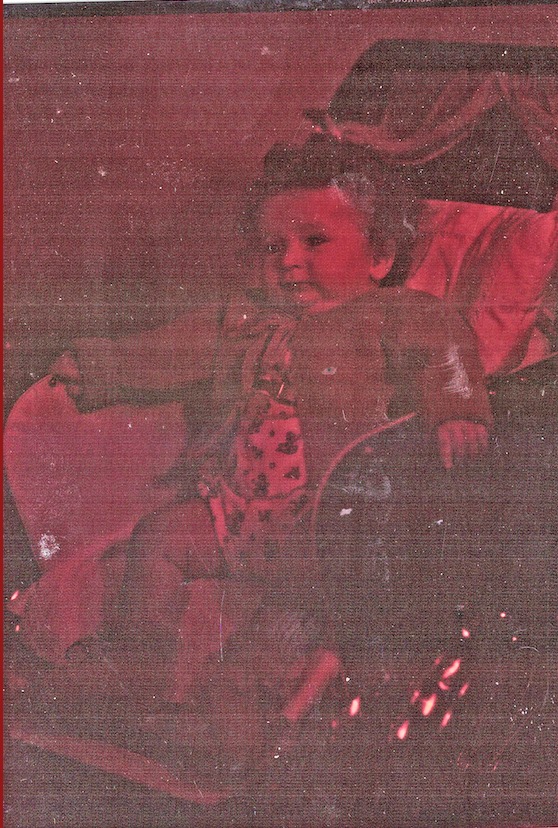
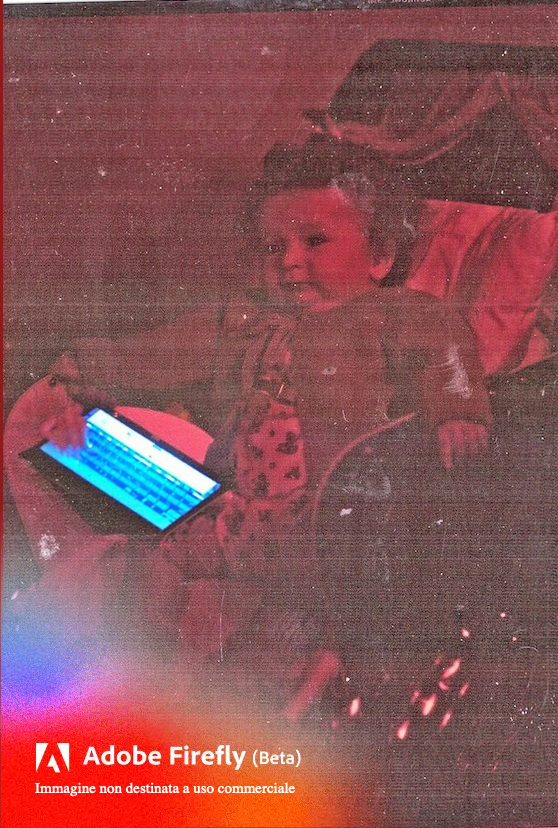
Sommario di YouTubeDigest, non supervisionato
Creare Immagini Specifiche per la Visualizzazione a 360 Gradi: Guida Completa
Introduzione
Benvenuti a tutti nel video di oggi, in cui discuteremo della creazione di immagini specifiche che possono essere trasformate in immagini a 360 gradi e pubblicate online. Copriremo tre punti importanti: la creazione dell’immagine e i dettagli della prompt, l’ingrandimento delle immagini di 16 volte e poi la trasformazione delle immagini ordinarie in immagini a 360 gradi aggiungendo i metadati. Vi mostreremo anche come ospitare gratuitamente le vostre immagini a 360 gradi online. Quindi restate con noi fino alla fine, perché ora cominciamo.
Struttura della Prompt
La parola chiave principale che utilizzeremo nella nostra prompt sarà “proiezione equirettangolare”. Ecco come saremo in grado di creare un’immagine. Diamo un’occhiata alla struttura della prompt:
- Scrivete “proiezione equirettangolare di”.
- Poi fornite i dettagli dell’immagine desiderata. Ad esempio, se desiderate un paesaggio, specificate dettagli come esposizione, colori e altri elementi.
- Utilizzate una lente ultragrandangolare.
- Evitate bordi neri o distorsioni.
- L’aspetto deve essere in proporzione 16:9.
Tutti i prompt saranno disponibili nella descrizione del video, quindi potrete prenderli da lì.
Creazione delle Immagini
Ecco alcune immagini che ho generato utilizzando il prompt. Per esempio, ecco un’immagine di un paesaggio e la versione ingrandita di quell’immagine. Potete vedere che si tratta di una proiezione sferica di quest’immagine di paesaggio.
Altre Immagini
Ho utilizzato i prompt anche per creare immagini di montagne innevate. Ecco due immagini create con questo prompt e le relative versioni ingrandite. A volte, potreste ottenere risultati indesiderati, ma basta rigenerare il prompt più volte fino a ottenere l’immagine desiderata.
Ingrandimento delle Immagini
Una volta ottenuta l’immagine desiderata, è importante ingrandirla in modo che non sia pixelata quando visualizzata a 360 gradi. Per farlo, potete utilizzare il sito imgonline.com, dove è possibile ingrandire le immagini fino a 16 volte.
Trasformazione in Immagini a 360 Gradi
Ora, per trasformare l’immagine ingrandita in un’immagine a 360 gradi, aggiungete i metadati utilizzando uno strumento online gratuito, per esempio ExifFifer.com, che è anche in modalità stand-alone. Basta selezionare il file, impostare il livello di compressione a 90 e il modello della fotocamera (ad esempio, Insta360 1R) e fare clic su “Carica”. Ci vorranno alcuni minuti, ma verranno aggiunti tutti i metadati all’immagine.
Hosting delle Immagini
Per ospitare le vostre immagini, potete utilizzare Facebook, Instagram o Momento 360. Quest’ultimo offre un generoso piano gratuito con circa 750 MB di spazio di archiviazione. Basta creare un account e iniziare a caricare le immagini con i metadati. Potrete visualizzarle in formato a 360 gradi.
Conclusioni
Se avete trovato utile e informativo questo tutorial, vi preghiamo di mettere “mi piace” e considerare l’iscrizione al nostro canale. Se avete suggerimenti, lasciate un commento qui sotto. Grazie per aver guardato!
 (già) Supporto a Laboratorio "Nuove tecnologie per l'apprendimento" - Specializzazione sul sostegno